

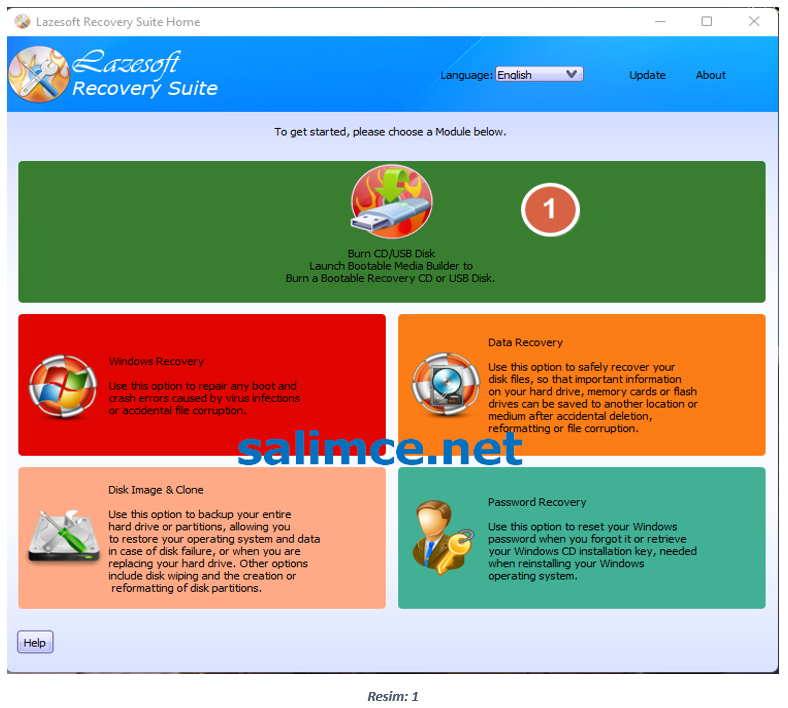
Öncelikle Lazesoft (Lazesoft Recovery Suite) Programında kısaca bahsedecek olursak; Bu Program beraberinde pek çok faydalı araç barındırmaktadır. Bu araçlar Veri kurtarma, Şifre kurtarma ve Disk imaj ve klonlaması şeklinde pek çok faydalı modül halinde yer almaktadır.
Program, login şifresi, kaza ile sürücü formatlanması, boot sorunu, sistem diski klonlama ve taşıma, sistemi çevrimiçi ve çevrimdışı yedekleme gibi genel Windows sorunlarını ortadan kaldırıyor
Program ayrıca boot için CD/DVD/USB disk oluşturabilen Media Builder aracına da sahiptir. Bu program ile Windows boot problemleri veya diğer arızaları gidermenize yarıyor.
İşlemlere başlamadan önce LazeSoft Programını Buradan indirebilirsiniz.
LazeSoft ile Sıfırlama Diski oluşturma işlemleri nasıl yapılır?
Sıfırlama diski oluşturabilmek için 3 yöntem var. Bunlar;
1. Cd/Dvd ile boot disk oluşturma,
2. Usb Bellek kullanarak boot disk oluşturma,
3. Bilgisayara ISO image dosyası oluşturarak Rufus gibi yardımcı programlar aracılığıyla boot diski oluşturma.
Öncelikle Boot Disk oluşturma yöntemlerinden bahsedelim.
Yöntem 1: CD/DVD ile Boot Disk Oluşturma;
1 Numara ile işaretlenmiş olan Yeşil Alan a (Burn CD/Usb Disk) tıklıyoruz.
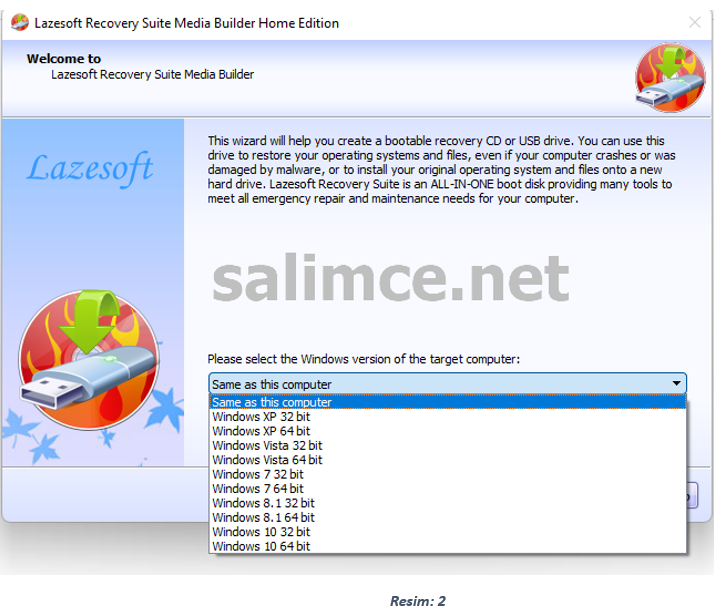
Açılan ekranda “Please select the Windows version of the target computer:” alanından işletim sistemini seçiyoruz ve Next ile devam ediyoruz. Biz “Windows 10 64 Bit” ile devam edeceğiz.
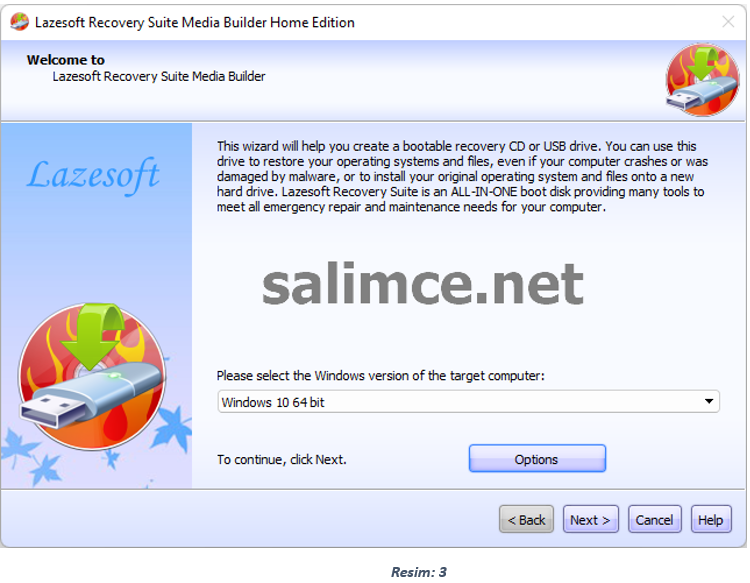
Sonraki (Bootable Media Selection) ekranında CD/DVD seçeneğini seçerek Dvd-Rw Sürücümüze yazılabilen boş bir cd / dvd taktıktan sonra Start diyerek işlemimizi başlatıyoruz ve Yazma işlemi bittiğinde Boot Cd miz hazır hale geliyor. Sistemi artık Bu Cd ile başlatabilirsiniz.
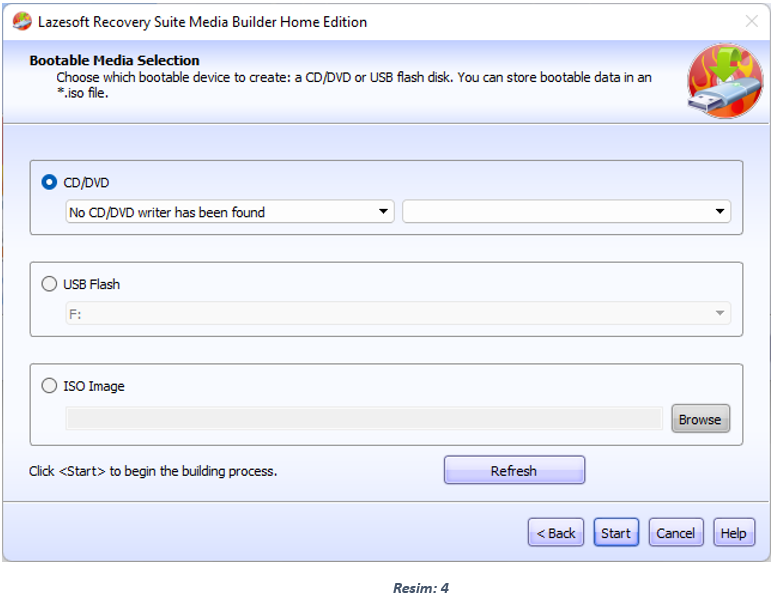
Yöntem 2: Usb Flash ile Boot Disk Oluşturma;
Resim 1, Resim 2 ve Resim 3 teki adımları aynı şekilde uyguluyoruz. Bilgisayarımıza USB Bellek takılı iken Açılan ekranda (Bootable Media Selection) Usb Flash seçeneğini seçiyor ve Start ile devam ediyoruz
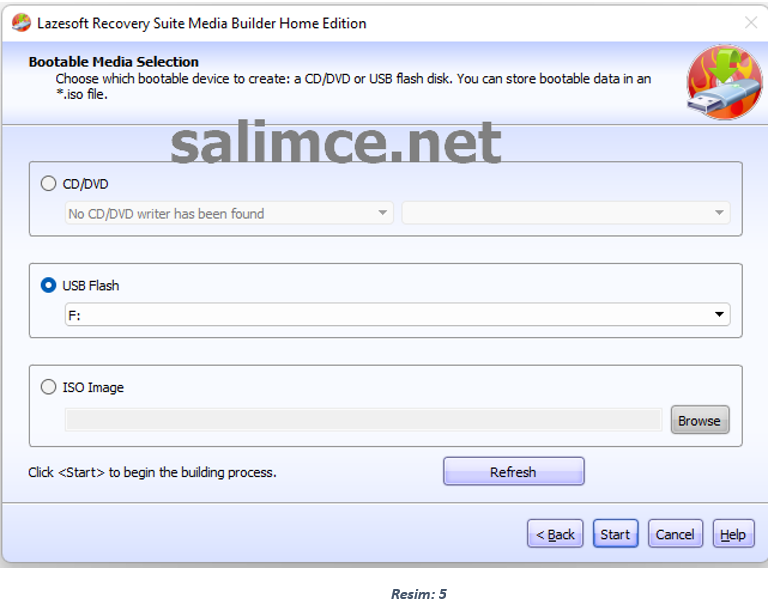
İso İmaj indirme işlemi başlıyor.
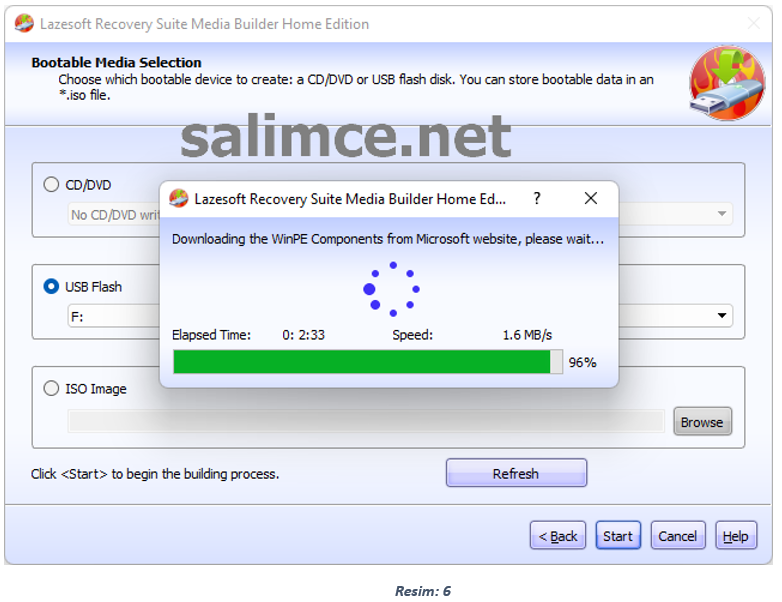
İso İmajı indirme işlemi tamamlandıktan sonra İso İmajını USB Belleğe yazmak için USB Belleğin formatlanmasını ister misiniz sorusuna Yes diyerek devam ediyoruz. Bu işlem Usb Bellekteki tüm bilgileri silecektir. Önemli bilgileriniz varsa mutlaka Usb Belleğinizdeki verileri yedekleyin.
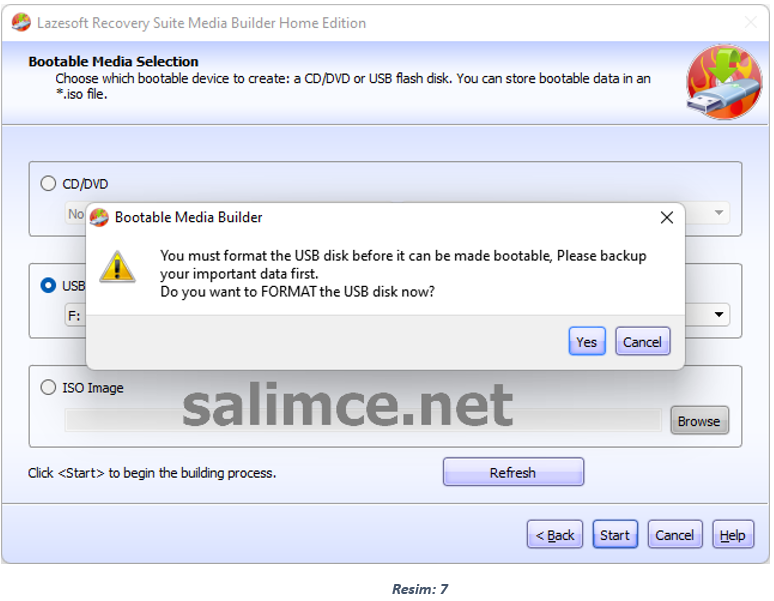
Program Usb Belleğimizi hazır hale getiriyor.
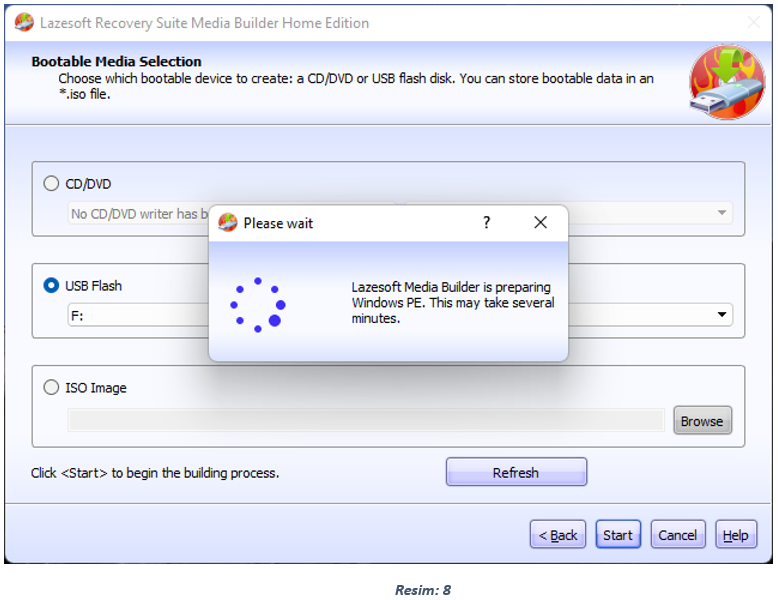
İşlem tamamlandıktan sora Finish diyerek programdan çıkıyoruz
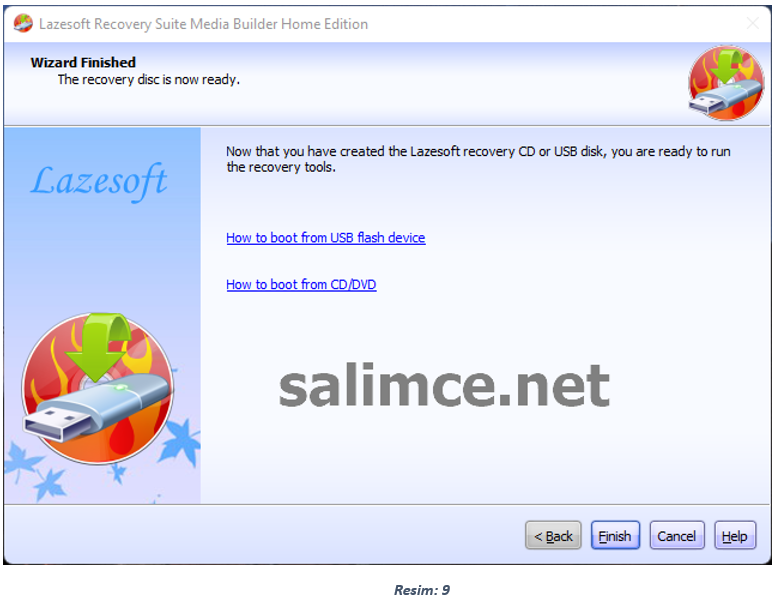
İşlemler tamamlandıktan sonra USB Belleğimizin içi aşağıdaki gibi görülecektir.
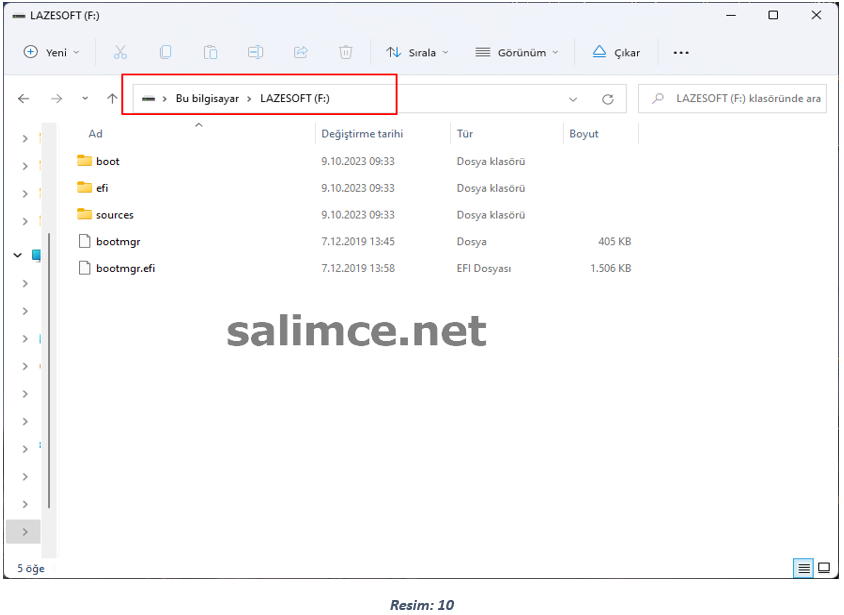
Yöntem 3: Bilgisayarımıza İso İmajı Oluşturma;
Resim 1, Resim 2 ve Resim 3 teki adımları aynı şekilde uyguluyoruz. Bootable Media Selection ekranında ISO Image seçeneğini seçiyor ve ISO İmajın oluşturulacağı klasör yolunu belirleyerek devam ediyoruz.
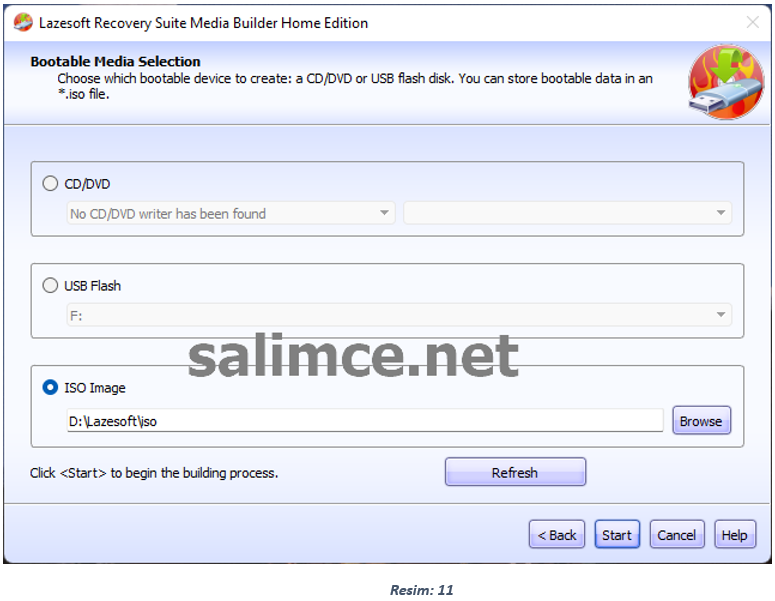
Start ile işlemlerimizi başlatıyoruz.
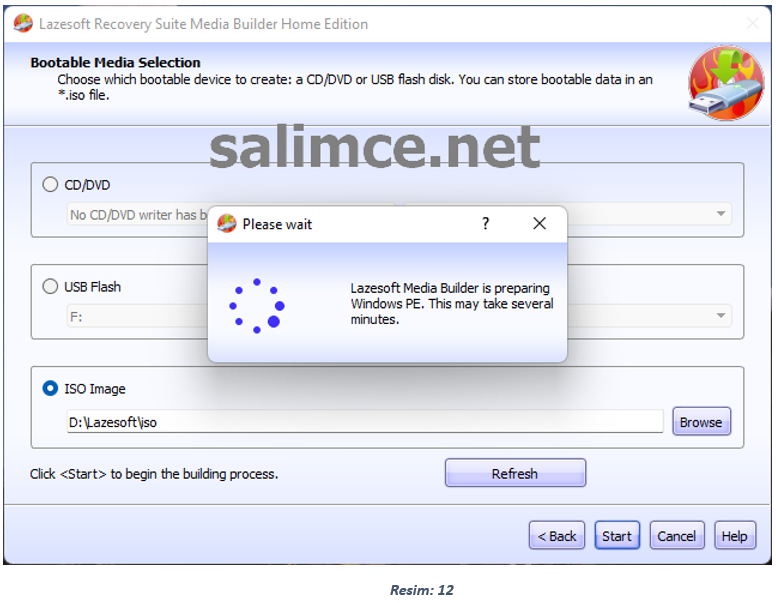
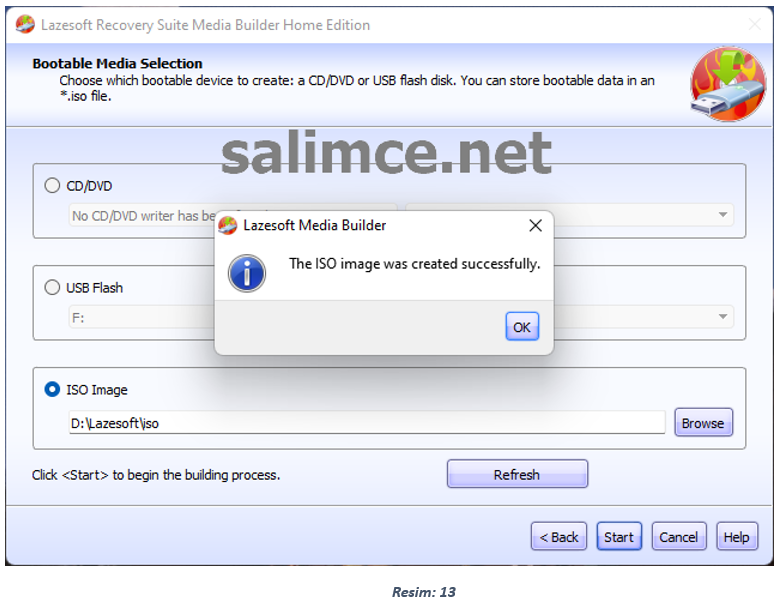
İmaj oluşturma işlemi bittiğinde çıkan bilgilendirme ekranında Ok tuşuna basarak işlemlerimizi tamamlamış oluyoruz.
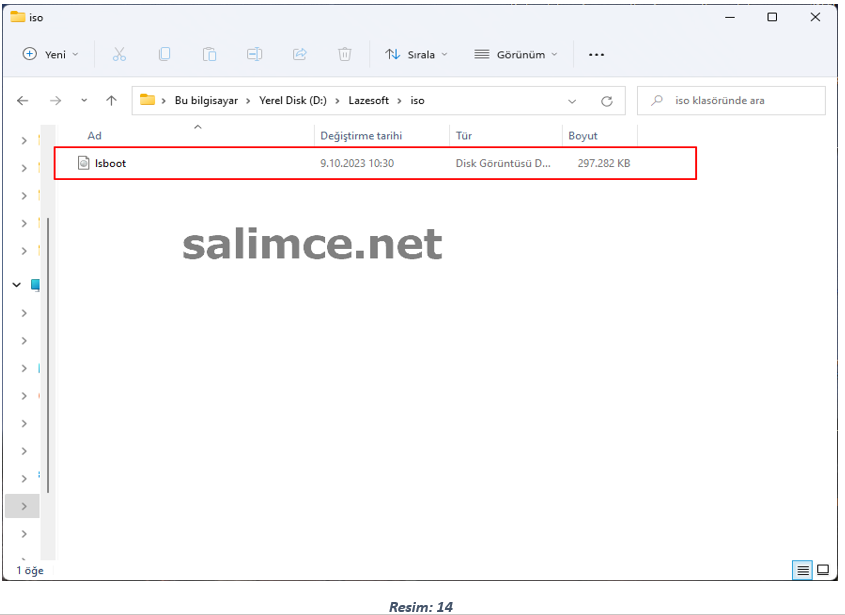
Oluşturduğumuz imaj Dosyası Aşağıdaki gibi ilgili klasörde görülecektir. Bu İmaj Dosyasını Rufus ya da WinSetupFromUSB yardımıyla USB belleğinize yazdırabilirsiniz.
LazeSoft ile Windows 10 için unutulan kullanıcı şifresini sıfırlama işlemleri nasıl yapılır?
Disk oluşturma işlemlerimiz tamamlandı. Şimdi şifre sıfırlama işlemlerine başlayabiliriz. Usb bellek bilgisayara takılı durumda iken bilgisayarı yeniden başlatıyoruz sonra bios ayarlarınızdan usb belleğinizi boot olarak seçiyoruz. Yeni nesil bioslarda zaten direkt boot seçeneği çıkıyor o yüzden (Boot menü kısayol tuşları Anakart markasına göre değişiyor) Genellikle “F8, F9, F11, F12 ya da Esc” tuşlarından birisi olabilir.
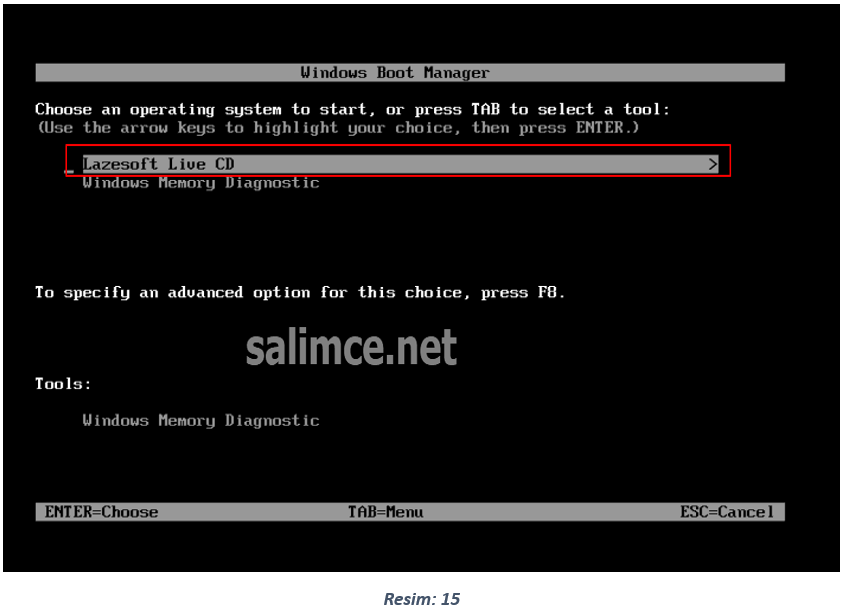
Bilgisayarı Usb bellek üzerinden boot ederek açtığımızda karşımıza aşağıdaki resimde görünen siyah ekran gelecek. Burada “Lazesoft Live CD” seçeneğini seçerek Enter tuşuna basıyoruz.
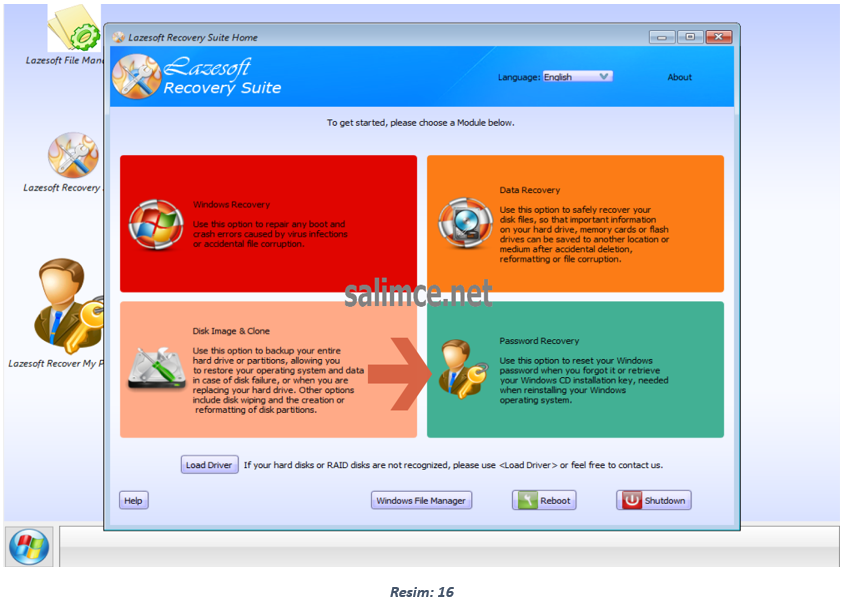
İşletim Sistemi yüklendikten sonra Aşağıdaki ekran bizi karşılayacak. Burada “Password Recovery” i seçip devam ediyoruz.
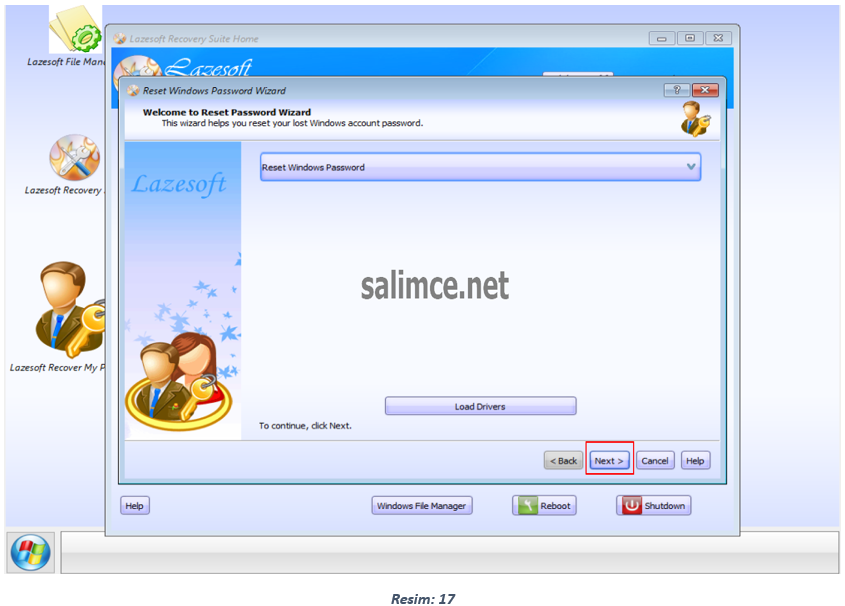
“Reset Windows Password” seçili iken “Next” ile devam ediyoruz
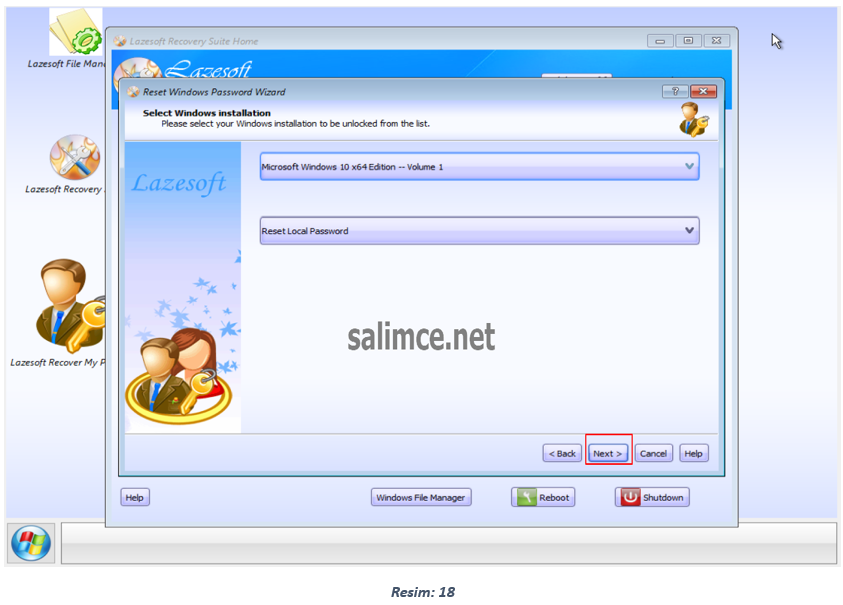
Aşağıdaki ekranda görüldüğü üzere “Windows 10 64 Bit” ve Alt satırda “Reset Local Password” seçili iken “Next” ile devam ediyoruz
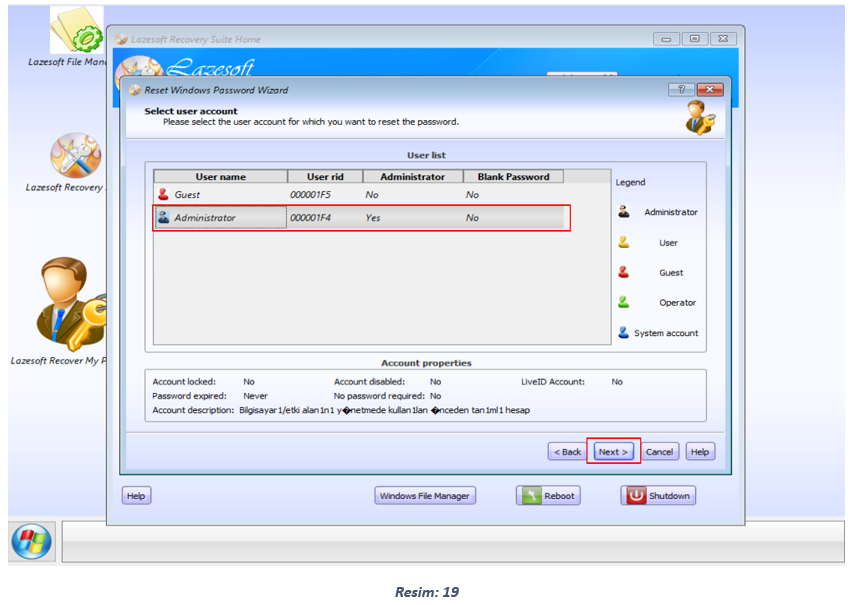
Parolasını resetlemek istediğim Kullanıcının üzerine gelerek (Biz Administrator hesabını resetleyeceğiz) seçiyor ve “Next” e tıklıyoruz.
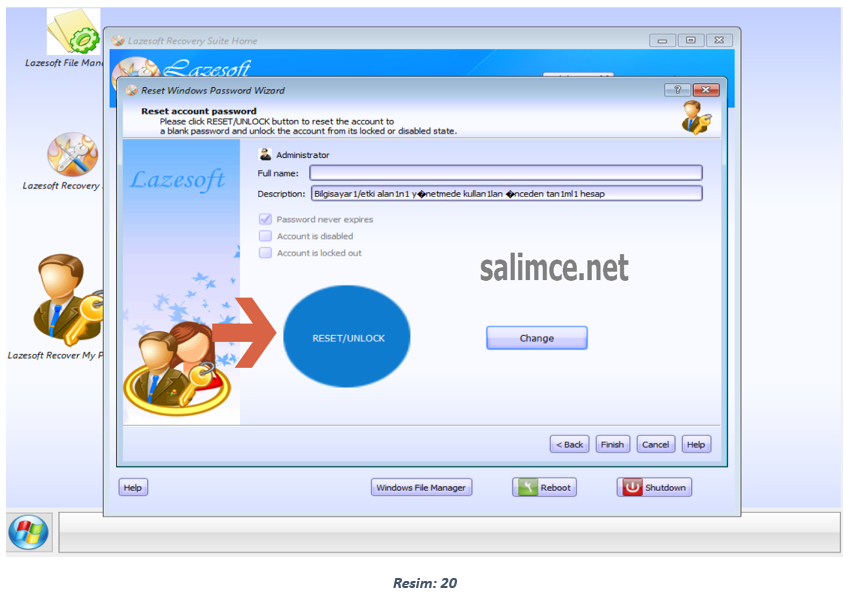
Biz Admin parolasını sıfırlayacağımız için Reset / Unlock butonuna tıklıyoruz. (Admin parolasını değiştirme işlemi için “Change” Butonuna tıklamak gerekiyor fakat bu özellik ücretli sürümde olduğu için bir lisans sahibi olmanız gerekiyor)
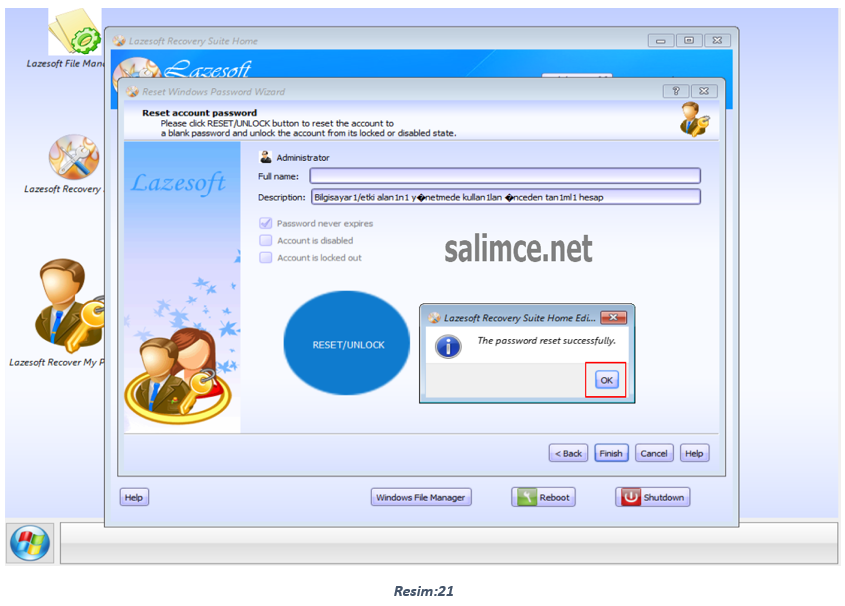
“Şifre Başarıyla Sıfırlandı” bilgi mesajı geldiğinde Ok butonuna tıklıyoruz
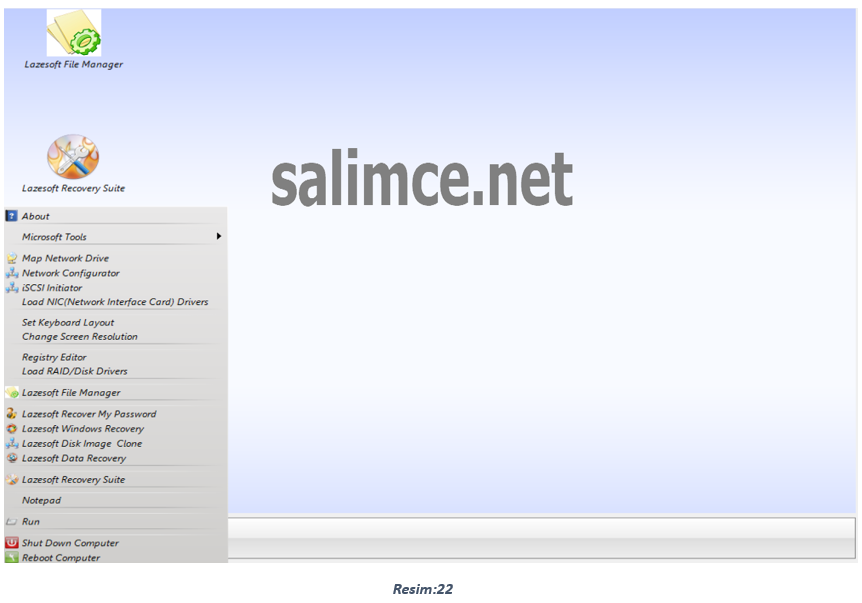
Sonrasında Sol alt köşedeki Başlat Butonuna tıklıyor ve Bilgisayarı Kapatıyoruz / Yeniden Başlatıyoruz.
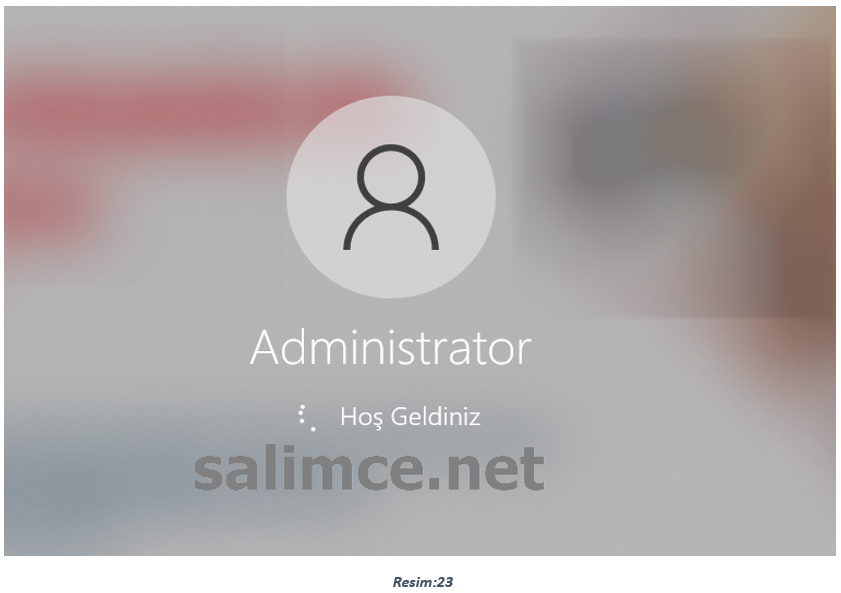
Admin hesabımızın parolası sıfırlandığı için şifre kısmına herhangi bir şey yazmadan boş bırakarak Admin hesabına giriş yapabiliyoruz.
Makalemi okuduğunuz için Teşekkür Ederim. Bir başka makalede görüşmek üzere.
Bu Makelenin PDF formatını Buradan İndirebilirsiniz






Leave a Reply